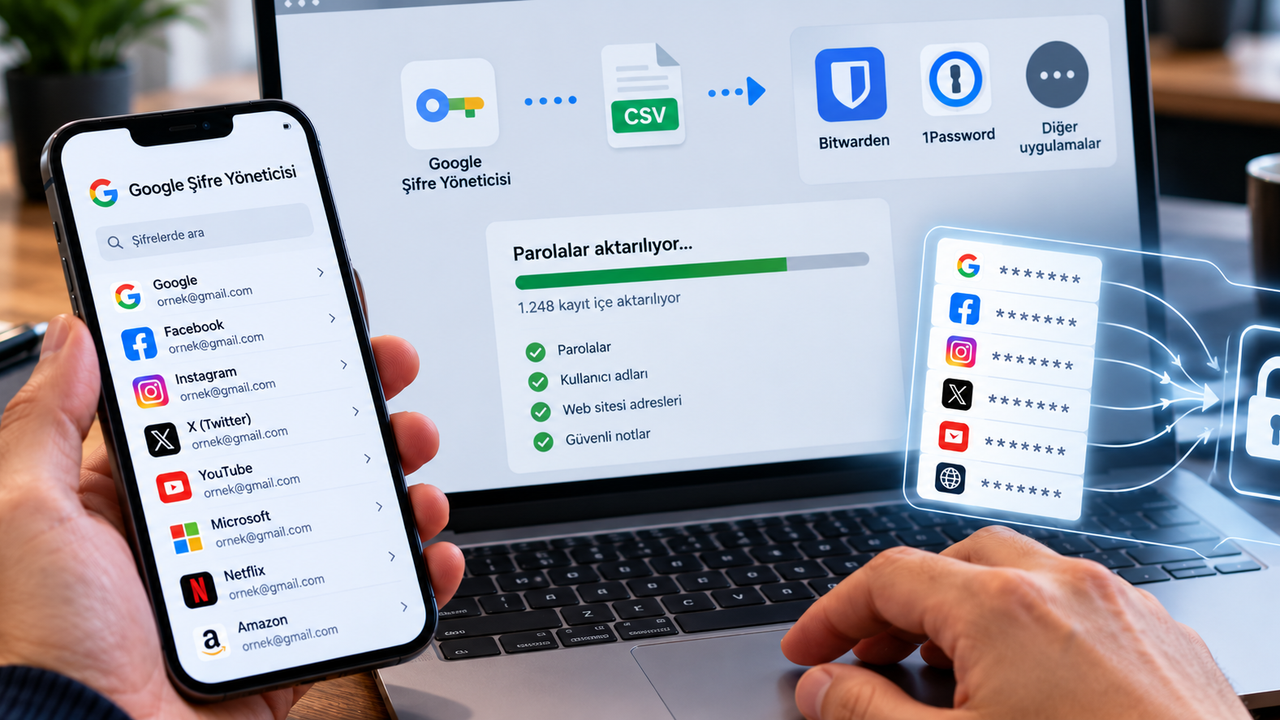
Google Şifre Yöneticisi, Bitwarden, 1Password ve benzeri uygulamalar arasında geçiş yapılırken kayıtlı parolaların korunması için dışa aktarma ve içe aktarma işlemlerinin doğru sırayla tamamlanması gerekiyor. Özellikle şifrelenmemiş CSV dosyaları, geçiş anahtarları ve iki aşamalı doğrulama bilgileri, uygulama değişikliği sırasında ayrı güvenlik kontrolleri gerektiriyor.
Şifre yöneticisi değiştirmek isteyen kullanıcılar, kayıtlı hesaplarını yeni uygulamaya aktarırken veri kaybı ve parola güvenliğiyle ilgili farklı işlemlerle karşılaşıyor. Google Şifre Yöneticisi, Bitwarden ve 1Password gibi hizmetler, hesap bilgilerinin başka uygulamalara taşınması için dışa aktarma ve içe aktarma seçenekleri sunuyor. Ancak kullanılan dosya biçimi, kayıtlı tüm bilgilerin yeni uygulamaya eksiksiz taşınmasını her zaman sağlamıyor. Özellikle CSV dosyalarında parolaların şifrelenmemiş biçimde bulunabilmesi, aktarım sırasında kullanılan cihazın ve dosyanın saklandığı konumun önemini artırıyor.
Şifre yöneticisi değiştirmeden önce kayıtlı parolaların kontrolü
Şifre yöneticileri arasında geçiş yapılmadan önce mevcut uygulamada kayıtlı hesapların incelenmesi gerekiyor. Kullanıcı adları, internet sitesi adresleri, parolalar ve güvenli notlar, kullanılan yöneticinin özelliklerine göre farklı alanlarda saklanabiliyor. Yeni uygulamanın bu bilgilerin tamamını destekleyip desteklemediği, aktarımın kapsamını belirliyor.
Bazı şifre yöneticileri yalnızca giriş bilgilerini aktarırken diğerleri ödeme kartları, güvenli notlar ve özel alanları da destekliyor. Kayıtlı hesap sayısının kontrol edilmesi ve önemli giriş bilgilerinin belirlenmesi, aktarım sonrasında eksik kayıtların tespit edilmesini kolaylaştırıyor. Eski uygulamadaki verilerin yeni sistemde doğrulanmadan silinmemesi, geçiş sırasında hesap erişiminin korunması açısından önem taşıyor.
CSV dosyasıyla şifre aktarma ve veri güvenliği
Şifre yöneticileri arasında veri aktarımında kullanılan yaygın dosya biçimlerinden biri CSV olarak biliniyor. Bu format, internet sitesi adresleri, kullanıcı adları ve parolalar gibi bilgilerin satırlar hâlinde saklanmasını sağlıyor. Ancak standart CSV dışa aktarma işlemlerinde parolalar çoğunlukla şifrelenmemiş metin olarak dosyaya yazılıyor.
Şifrelenmemiş CSV dosyasına erişen kişiler, dosyada bulunan hesap bilgilerini okuyabiliyor. Bu nedenle aktarım dosyasının e-posta üzerinden gönderilmemesi, herkese açık klasörlerde tutulmaması ve işlem tamamlandıktan sonra silinmesi gerekiyor. Dosyanın indirildiği klasör ve otomatik yedekleme ayarları da kontrol edilmesi gereken noktalar arasında bulunuyor.
Google Şifre Yöneticisi parolaları başka uygulamaya aktarma
Google Şifre Yöneticisi kullanan kişiler, Chrome üzerinden kayıtlı parolalarını dışa aktarabiliyor. Bilgisayarda Chrome açıldıktan sonra Parolalar ve otomatik doldurma bölümünden Google Şifre Yöneticisi seçiliyor. Ayarlar menüsündeki Şifreleri dışa aktar seçeneği kullanılarak parola dosyası indirilebiliyor.
Google'ın desteklediği CSV dışa aktarma yöntemi, kayıtlı giriş bilgilerinin farklı şifre yöneticilerine aktarılmasında kullanılabiliyor. Ancak yeni uygulamanın hangi veri alanlarını desteklediği ayrıca kontrol ediliyor. Özellikle geçiş anahtarları ve parola dışındaki kayıtların aktarımı, kullanılan uygulamanın desteklediği yöntemlere göre değişebiliyor.
Google, dışa aktarılan parola dosyasının işlem tamamlandıktan sonra cihazdan silinmesi gerektiğini belirtiyor. CSV dosyası silinmediğinde bilgisayara erişebilen başka kişiler kayıtlı parolaları görüntüleyebiliyor.
Bitwarden şifre dışa aktarma ve içe aktarma işlemleri
Bitwarden, kayıtlı kasa bilgilerinin farklı dosya biçimlerinde dışa aktarılmasını destekliyor. Kullanıcılar CSV, JSON ve şifreli JSON seçenekleri arasından uygun formatı tercih edebiliyor. Ancak şifreli dışa aktarma dosyalarının kullanım koşulları, aktarım yapılacak hesabın türüne göre değişiyor.
Bitwarden'ın hesapla sınırlı şifreli dışa aktarma seçeneği, yalnızca dosyanın oluşturulduğu aynı hesaba geri yükleme amacıyla kullanılabiliyor. Parola korumalı şifreli JSON dosyaları ise uygun koşullarda farklı Bitwarden hesaplarına aktarılabiliyor. Başka bir şifre yöneticisine geçişte hedef uygulamanın desteklediği formatın seçilmesi gerekiyor.
Bitwarden ayrıca desteklenen cihazlarda ve uygulamalarda doğrudan veri aktarımı sağlayan Credential Exchange yöntemini kullanabiliyor. Bu yöntem, uyumlu uygulamalar arasında ayrı bir şifrelenmemiş dosya oluşturma ihtiyacını azaltabiliyor.
1Password verilerini başka şifre yöneticisine taşıma
1Password uygulamasında kayıtlı veriler, desteklenen cihazlarda CSV veya 1PUX biçiminde dışa aktarılabiliyor. CSV formatı giriş bilgilerinin aktarılmasında kullanılırken 1PUX formatı daha kapsamlı veri alanlarını koruyabiliyor. Ancak 1Password, her iki dışa aktarma biçimindeki verilerin şifrelenmemiş olabileceği konusunda uyarıyor.
1Password'un CSV dışa aktarımı, güvenlik soruları ve bazı özel alanlar gibi bilgileri kapsamıyor. Bu nedenle yalnızca CSV dosyasını yeni uygulamaya yüklemek, bütün kayıtların taşındığı anlamına gelmiyor. Özellikle güvenli notlar, özel alanlar ve hesap kurtarma bilgileri aktarım sonrasında ayrı ayrı kontrol edilebiliyor.
Desteklenen iPhone ve Android sürümlerinde Credential Exchange üzerinden doğrudan uygulamalar arası veri aktarımı da gerçekleştirilebiliyor. Bu işlemde her iki uygulamanın ilgili aktarım standardını desteklemesi gerekiyor.
Şifre yöneticisi değiştirirken passkey ve geçiş anahtarları
Passkey olarak adlandırılan geçiş anahtarları, geleneksel parolalardan farklı bir kimlik doğrulama yöntemi kullanıyor. Bu nedenle CSV dosyasıyla parola aktarılması, kayıtlı geçiş anahtarlarının da otomatik olarak taşındığı anlamına gelmiyor. Passkey aktarımı, kullanılan şifre yöneticisinin ve işletim sisteminin desteklediği özelliklere bağlı oluyor.
Credential Exchange standardını destekleyen bazı uygulamalar, geçiş anahtarlarının doğrudan başka bir şifre yöneticisine aktarılmasını sağlayabiliyor. Ancak bütün uygulamalar ve cihazlar aynı aktarım seçeneklerini sunmuyor. Geçiş anahtarı taşınamayan hesaplarda ilgili hizmetin güvenlik ayarlarından yeni bir passkey oluşturulması gerekebiliyor.
Özellikle yalnızca geçiş anahtarıyla oturum açılan hesaplarda eski şifre yöneticisinin kaldırılmasından önce yeni giriş yönteminin çalıştığının kontrol edilmesi gerekiyor.
İki aşamalı doğrulama kodları ve kurtarma bilgilerinin aktarılması
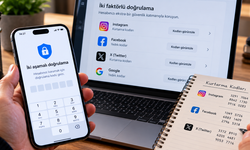
Bazı şifre yöneticileri, hesap parolalarının yanında iki aşamalı doğrulama kodları da oluşturabiliyor. Tek kullanımlık doğrulama kodlarının oluşturulmasında kullanılan bilgiler, standart CSV aktarımında her uygulama tarafından aynı şekilde işlenmeyebiliyor. Bu nedenle yeni şifre yöneticisinde doğrulama kodlarının çalışıp çalışmadığı kontrol ediliyor.
Kurtarma kodları, güvenlik soruları ve özel hesap notları da aktarım sırasında eksik kalabilen bilgiler arasında bulunuyor. Kullanıcıların özellikle e-posta, banka ve sosyal medya hesaplarına ait alternatif giriş yöntemlerini incelemesi gerekiyor. Eski uygulamaya erişim tamamen kaldırılmadan önce yeni uygulamanın bu hesaplarda kullanılabildiğinin doğrulanması önem taşıyor.
Şifre yöneticisi aktarım dosyası nasıl güvenli saklanır?
Parolaların dışa aktarıldığı dosyalar, işlem süresince güvenilir bir cihazda ve erişimi sınırlandırılmış bir konumda tutulabiliyor. Özellikle şifrelenmemiş CSV dosyalarının bulut senkronizasyonu yapılan klasörlere otomatik olarak kaydedilmesi, dosyanın farklı cihazlara kopyalanmasına neden olabiliyor. Bu nedenle dışa aktarma öncesinde yedekleme ve dosya paylaşım ayarlarının kontrol edilmesi gerekiyor.
Şifreli aktarım seçeneği kullanıldığında dosyanın açılması için gereken parola da güvenli biçimde saklanıyor. Ancak şifreli bir dosyanın her şifre yöneticisine doğrudan aktarılması mümkün olmuyor. Dosyanın biçimi ve hedef uygulamanın içe aktarma desteği, kullanılacak yöntemin belirlenmesinde etkili oluyor.
Yeni şifre yöneticisine aktarılan hesapların kontrolü
Veri aktarımı tamamlandıktan sonra yeni uygulamada bulunan kayıt sayısı, eski şifre yöneticisindeki kayıtlarla karşılaştırılabiliyor. Kullanıcı adı, parola, internet sitesi adresi ve not alanlarının doğru aktarılıp aktarılmadığı incelenebiliyor. Özellikle aynı internet sitesi için birden fazla hesap kullanan kişilerde kayıtların karışması veya yinelenmesi mümkün olabiliyor.
Google Şifre Yöneticisi, bazı uygulama ve internet sitesi adlarının içe aktarma sırasında doğru alana yerleşmeyebileceğini belirtiyor. Bu nedenle yalnızca toplam kayıt sayısının eşleşmesi, aktarımın eksiksiz gerçekleştiğini göstermiyor. E-posta, sosyal medya ve diğer önemli hesaplarda yeni uygulama üzerinden oturum açma işleminin test edilmesi gerekiyor.
Eski şifre yöneticisi ne zaman silinmeli?
Eski şifre yöneticisinin kaldırılması, yeni uygulamaya veri aktarımının tamamlanmasından sonraki aşamayı oluşturuyor. Öncelikle yeni şifre yöneticisinin farklı cihazlarda çalıştığı, kayıtlı hesapların açılabildiği ve otomatik doldurma özelliğinin doğru uygulamayı kullandığı kontrol ediliyor. Ayrıca geçiş anahtarları, kurtarma kodları ve güvenli notlar gibi özel kayıtların durumu inceleniyor.
Aktarım doğrulandıktan sonra eski uygulamanın otomatik doldurma yetkisi kapatılabiliyor. Şifrelenmemiş dışa aktarma dosyalarının cihazdan ve varsa oluşturulmuş diğer kopyalarından silinmesi gerekiyor. Eski şifre yöneticisindeki hesap veya aboneliğin kapatılması ise uygulamanın veri saklama ve hesap silme seçenekleri üzerinden ayrı olarak gerçekleştirilebiliyor.